В новых iPhone лотка для симки может не быть вовсе. Объясняем простыми словами, что такое eSIM, как перевести на неё номер и что делать, если телефон вдруг сломался.
Достаёте новый iPhone из коробки, ищете скрепку, чтобы вытащить лоток для симки, — а лотка нет. Совсем. Так устроен, например, iPhone Air: единственный способ подключить связь в нём — eSIM.
Звучит тревожно, на деле — нет. Разбираемся без лишних слов.
Что такое eSIM, если совсем просто
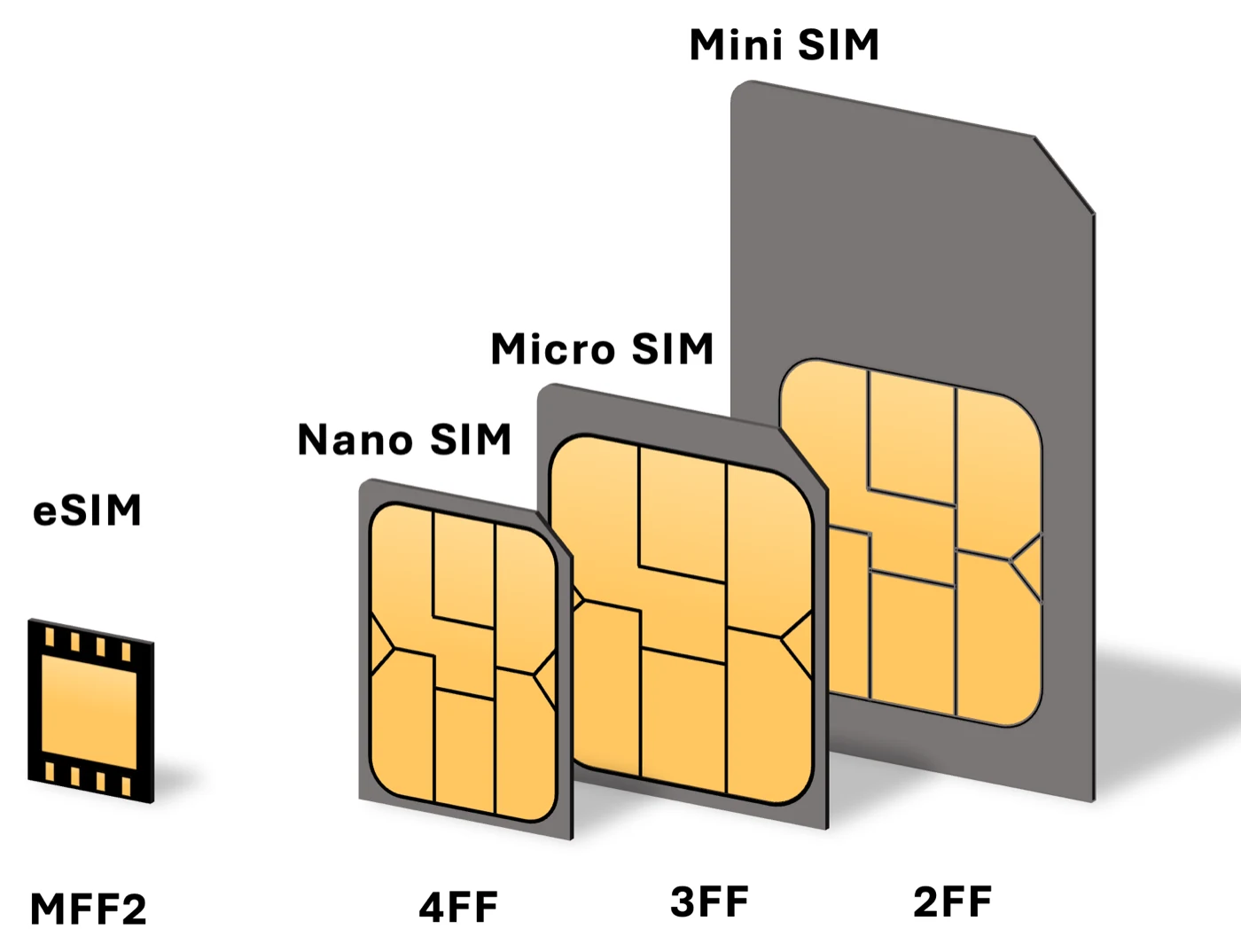
Обычная симка — это маленький чип в пластиковой рамке, который вы вставляете в телефон. eSIM — тот же чип, только впаянный в смартфон на заводе. Вынуть его нельзя, зато можно записать на него номер. И перезаписать. И записать второй.
То есть физически симка никуда не делась, изменился способ её получить: вместо поездки за пластиком вы сканируете QR-код, и через минуту телефон в сети.
Какие iPhone это умеют
Поддержка eSIM появилась ещё в iPhone XS и XR — то есть во всех моделях с 2018 года. Разница только в том, обязательна она или нет:
- iPhone XS — iPhone 16. Есть и лоток, и eSIM. Можно пользоваться чем удобнее.
- iPhone Air. Лотка нет, только eSIM. Выбора не оставили.
Проверить свой аппарат можно за десять секунд: Настройки → Основные → Об этом устройстве. Если в списке есть строка про eSIM или «Доступно SIM-карт», всё в порядке.
Как перевести номер на eSIM
Порядок примерно одинаковый у всех операторов:
- Открыть приложение своего оператора или его сайт и найти раздел про eSIM.
- Заказать замену обычной симки на электронную — номер, тариф и остатки сохраняются.
- Получить QR-код: в приложении, на почту или в салоне связи.
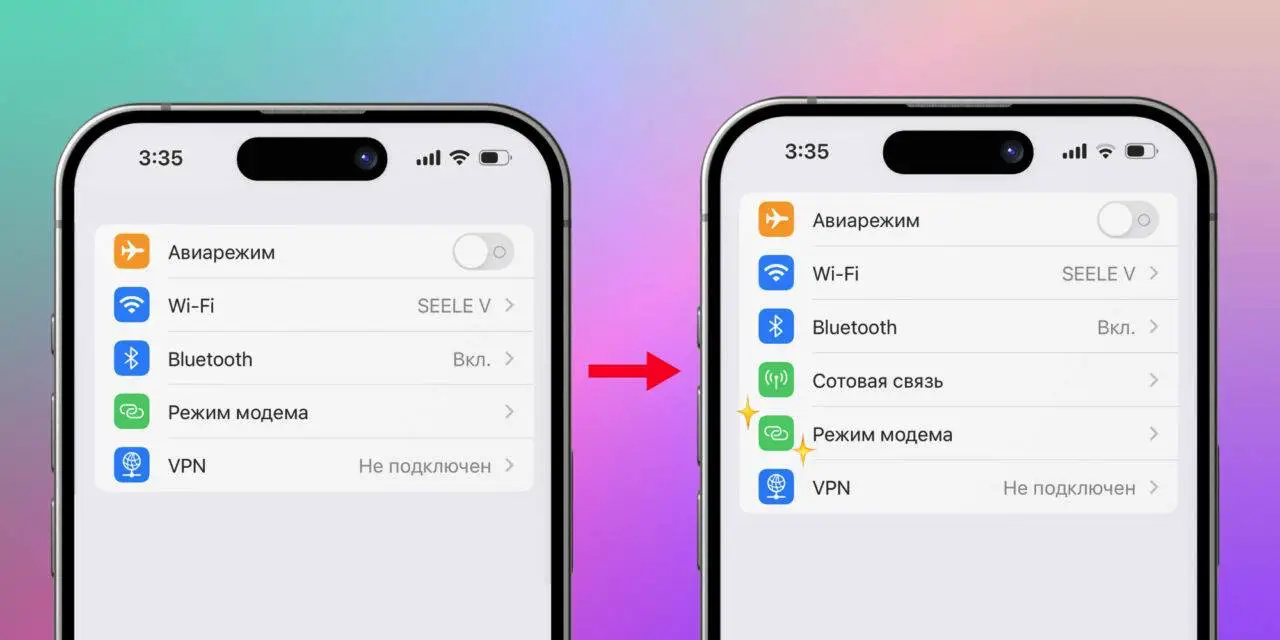
- На iPhone зайти в Настройки → Сотовая связь → Добавить eSIM и отсканировать код.
Вся процедура занимает минут пять. Главное — сканировать код с другого экрана: с компьютера, планшета или распечатки. Показать iPhone код на нём же самом не получится, а это самая частая заминка.
Большинство крупных операторов eSIM поддерживают, но условия и способ получения кода у всех свои — уточните в поддержке заранее, особенно если номер корпоративный или оформлен не на вас.
Два номера в одном телефоне
Приятный побочный эффект: iPhone держит несколько профилей одновременно. Рабочий и личный номер в одном аппарате, без второго телефона в кармане.
В настройках каждому номеру можно дать имя и цвет, назначить, с какого звонить по умолчанию, а с какого раздавать интернет. Можно даже привязать номер к контакту: пишете жене — уходит с личного, пишете начальнику — с рабочего, и думать об этом не надо.
Что может пойти не так
Честно о минусах, потому что они есть.
Телефон разбился или сел намертво. Обычную симку в такой ситуации переставляют в любой запасной аппарат за десять секунд. С eSIM так не выйдет: профиль привязан к устройству, и номер придётся перевыпускать через оператора. Если связь нужна вам постоянно, это стоит держать в голове.
Смена телефона. Между двумя iPhone рядом номер переносится почти автоматически, iOS сама предложит. А вот переезд на Android или на старый аппарат — снова через оператора.
Поездки за границу. Тут eSIM, наоборот, выручает: местный тариф покупается прямо в дороге, не надо искать салон и вынимать домашнюю симку.
Так стоит ли бояться
Нет. eSIM — это не новая рискованная технология, ей уже больше семи лет, и в России она работает у всех крупных операторов. Единственное реальное неудобство — невозможность мгновенно переставить номер в другой телефон.
Если для вас это критично, берите модель с лотком: iPhone 16 и более ранние прекрасно работают с обычной симкой. Если нет — eSIM удобнее во всём остальном.
Посмотреть, что есть в наличии, можно в разделе iPhone. Не уверены, какая модель подойдёт под ваш сценарий, — напишите нам в Telegram @Rktech_shop, подскажем и поможем с переносом номера.